§ Hilfe — Sichere Abstimmung
Zwei-Faktor für Abstimmungen & Bewertungen.
Diese Anleitung richtet sich an Mitglieder einer Lokalen Aktionsgruppe (LAG), die per E-Mail gebeten wurden, einen zweiten Faktor einzurichten. Damit ist sichergestellt, dass bei einer schriftlichen Abstimmung (Umlaufverfahren) oder einer Projektbewertung wirklich nur Sie selbst mit Ihrem Namen abstimmen bzw. bewerten können. Die Einrichtung ist einmalig und gilt danach für beides.
Was ist ein Umlaufverfahren?
Manche Beschlüsse müssen zwischen den Sitzungen gefasst werden. Dann stimmt die LAG schriftlich im Umlauf ab — in zwei Schritten: zuerst die Zustimmung, dass überhaupt im Umlauf entschieden wird, danach die eigentliche Abstimmung zur Sache. Beide Schritte laufen bequem über einen Link in Ihrer E-Mail.
Warum ein zweiter Faktor?
Bei einer Abstimmung über einen Link genügt eine E-Mail allein nicht als sicherer Nachweis — jemand mit Zugriff auf Ihr Postfach könnte sonst in Ihrem Namen abstimmen. Der zweite Faktor ist ein 6-stelliger Code, der nur auf Ihrem eigenen Smartphone entsteht und sich alle 30 Sekunden ändert. Nur wer dieses Gerät hat, kann abstimmen. Das schützt Ihre Stimme und macht Beschlüsse rechtssicher nachvollziehbar.
So richten Sie ihn ein — in drei Schritten
- App installieren. Laden Sie auf Ihrem Smartphone eine
Authenticator-App — zum Beispiel Google Authenticator (auch
Microsoft Authenticator oder 2FAS sind möglich). Die Apps sind
kostenlos. Am einfachsten: scannen Sie mit der Kamera Ihres Handys
den passenden QR-Code — er führt direkt zur App im Store.

Android · Google Play play.google.com 
iPhone · App Store apps.apple.com - QR-Code scannen. Öffnen Sie den Einrichtungs-Link aus Ihrer E-Mail.
In der App fügen Sie nun einen neuen Eintrag hinzu. Am Beispiel Google
Authenticator: Tippen Sie unten rechts auf den bunten „+"-Knopf —
das ist der Hinzufügen-Button (er wird oft übersehen, weil er nur wie ein Symbol
aussieht). Wählen Sie dann „QR-Code scannen" und richten Sie die Kamera
auf den angezeigten QR-Code. (Klappt das Scannen nicht, wählen Sie
„Einrichtungsschlüssel eingeben" und tippen den darunter angezeigten Schlüssel von Hand ein.)

1. Auf den bunten „+"-Button tippen 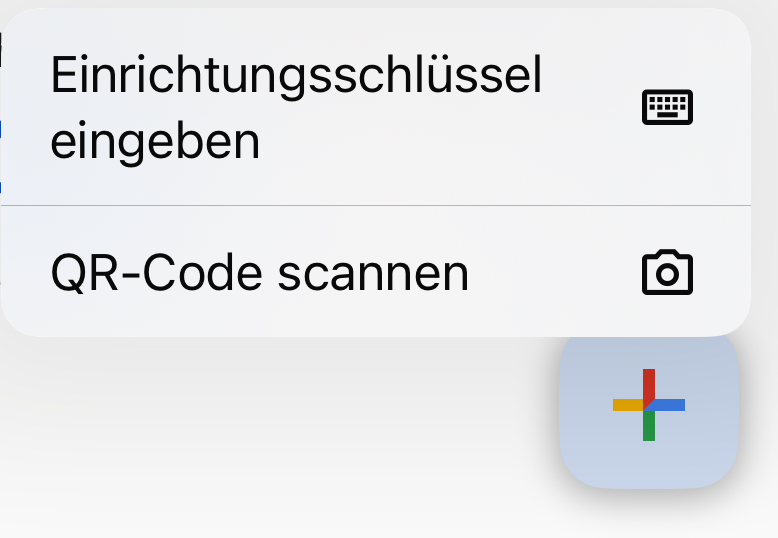
2. „QR-Code scannen" wählen - Code bestätigen. Die App zeigt nun einen 6-stelligen Code. Geben Sie diesen auf der Einrichtungs-Seite ein und bestätigen Sie. Fertig — die Einrichtung ist einmalig.
So stimmen oder bewerten Sie später
Wenn eine Abstimmung oder eine Projektbewertung ansteht, erhalten Sie eine E-Mail mit einem Link. Sie geben Ihre Stimme bzw. Ihre Punkte ein, öffnen Ihre Authenticator-App, lesen den aktuellen 6-stelligen Code ab und bestätigen. Danach ist Ihre Eingabe verbindlich gespeichert — Sie erhalten zur Sicherheit eine Bestätigung per E-Mail.
Wenn etwas nicht klappt
- Code wird nicht angenommen? Prüfen Sie, ob die Uhrzeit Ihres Smartphones automatisch gestellt ist — der Code hängt von der genauen Zeit ab.
- Neues Handy oder App gelöscht? Dann ist der zweite Faktor weg. Wenden Sie sich an die Geschäftsstelle Ihrer LAG — sie setzt ihn zurück und Sie richten ihn neu ein.
- Link abgelaufen? Der Einrichtungs-Link gilt 30 Tage. Bitten Sie die Geschäftsstelle um einen neuen.
Datenschutz
Der Schlüssel Ihrer Authenticator-App wird in LARO ausschließlich verschlüsselt gespeichert und nur zur Prüfung Ihres Codes verwendet. Es findet kein Tracking statt, es werden keine externen Dienste eingebunden. Fragen beantwortet die Geschäftsstelle Ihrer LAG.